
When managing tasks in Notion, have you ever thought, "I wish I could create parent-child relationships for tasks"?
Like having tasks under a project, or breaking down a task into smaller sub-tasks.
Notion's "Sub-items" feature makes such parent-child relationships possible.
This time, we'll provide a detailed explanation of how to use sub-items, including practical examples for task and project management.
🔗 If you'd like to learn about databases first, click here!
1. What are Sub-items?
Sub-items are a feature that allows you to create parent-child relationships between pages in a database.
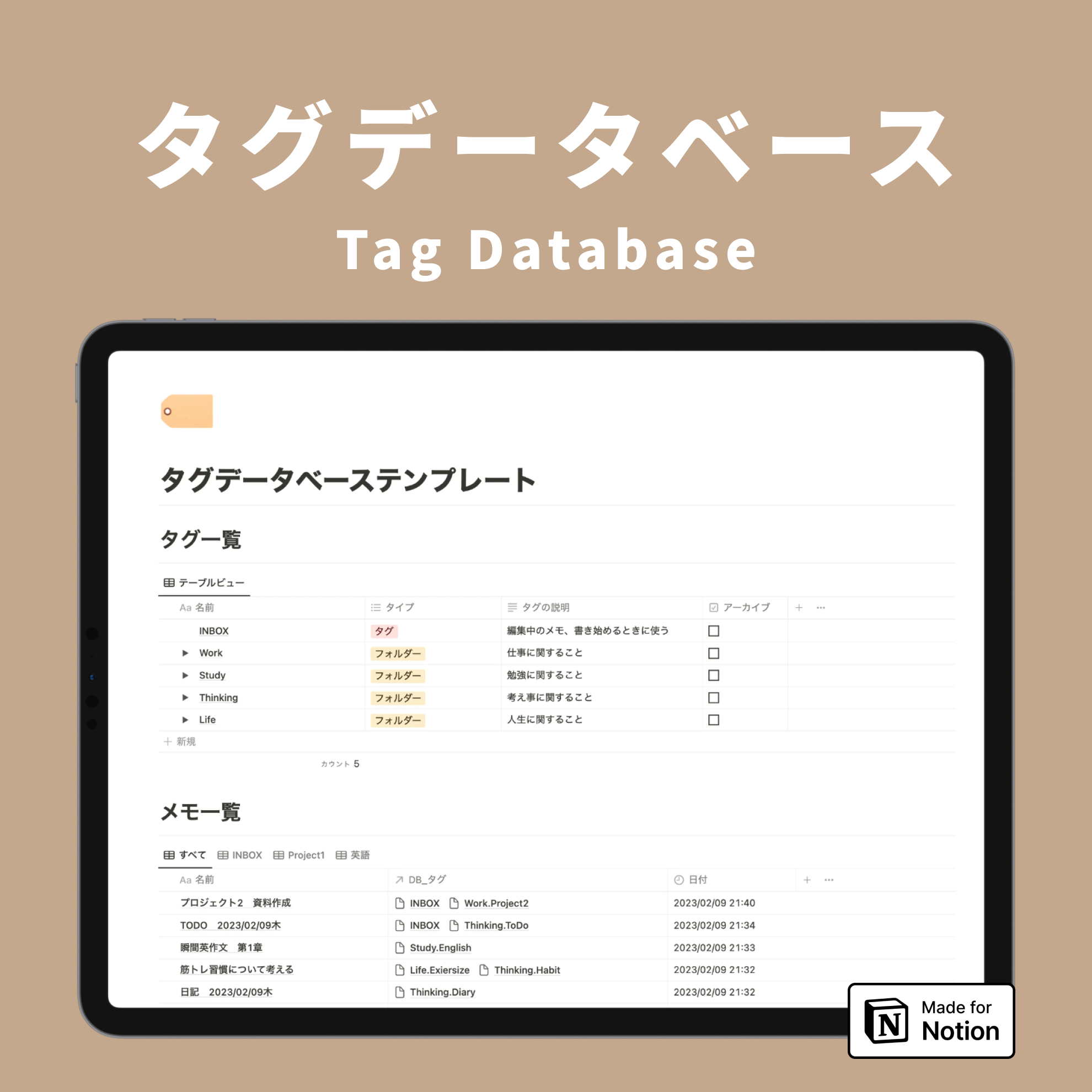
You can nest sub-tasks under a parent task and display or hide them by opening or closing a toggle (▶).

Parent tasks can be added via "New Page," and sub-tasks via "New Sub-item."
You can also easily move from a parent task to a sub-task using drag and drop.
This feature is recommended when you want to "create parent-child relationships for tasks" or "manage project tasks in a single database."

2. How to Create Sub-items
Here's how to actually create sub-items.
- Open the database settings menu (•••) in the top right, then select "Customize" → "Sub-items."

- Click "Turn on sub-items."

- A toggle (▶) will appear next to the item title.

- Open the toggle and add sub-items from "New sub-item."

💡 You'll notice that "Parent item" and "Sub-item" properties are automatically added to the database.
Behind the scenes, pages are linked using a "Relation" feature, and the sub-item function displays this in an easy-to-understand toggled format.
🔗 For more on Relations, click here.
3. Three Ways to Display Sub-items
Sub-items can be displayed in various ways by switching their display method.
There are two customizable options: "Display options" and "Filter options."
Display Options
Sub-items can be switched between the following three display methods:

- Nested under toggle: The standard parent-child display, where sub-items appear when the parent task's toggle is opened.

- Show at the same level: Displays parent and child items together as a flat list, without distinguishing between them.

- Off (disabled): Disables the parent-child relationship and displays all items as regular items.

You can switch between these options depending on your needs, such as "Nested under toggle" when you want to see parent-child groupings, or "Show at the same level" when you want to see all tasks in a single list.
Filter Options
Filter options allow you to choose which items to display or hide.

- Parent items only: Displays only parent tasks (sub-items are shown by count).
- Parent items and sub-items: Displays both parent and child items.
- Sub-items only: Displays only sub-tasks (parent tasks are shown to the side).
For example, "Parent items only" allows for a clean display of just the project list, while "Sub-items only" lets you view only the tasks that require action.
You can change these display settings anytime from "Sub-items" in the database settings menu.
4. Use Cases in Task and Project Management
Finally, we'll introduce specific use cases for sub-items in task and project management.
Managing Projects and Tasks in a Single Database
First, we recommend using sub-items to manage "projects = parent items, tasks = sub-items" within a single database.
If you create projects and tasks in separate databases, you'll need to link them using advanced features like relations.

On the other hand, sub-items allow you to easily display projects and tasks together.
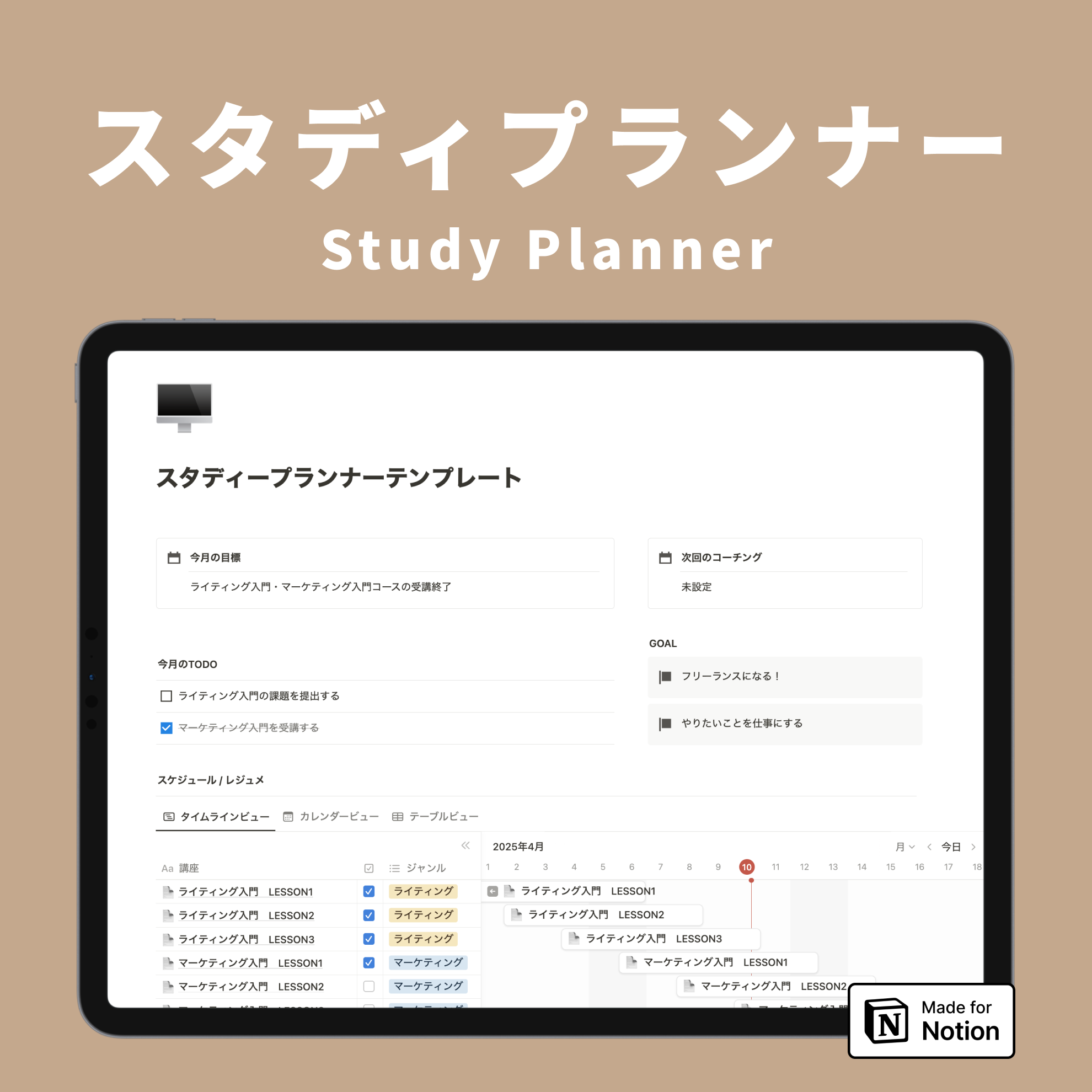
Using a timeline view also makes it easier to manage task durations, allowing you to grasp the progress of tasks at a glance, even if there are many projects.
Advanced: Creating "Project List" and "Task List" with Filters
As an advanced application, you can use filter options to create dedicated views for project management and task management.
- Project List View: Set the filter option to "Parent items only." This creates a list showing only projects.

- Task List View: Set the filter option to "Sub-items only" and the display option to "Show at the same level." This allows you to list only the tasks that need to be done now.

It's incredibly convenient to be able to do both "project management" and "task management" within a single database, simply by changing the view!
Once you can create parent-child tasks, task and project management should become much easier.
Be sure to incorporate it into your daily task management and make the most of it!
Here's "Todotion," the ultimate task management template achieved with Notion!

The two-hour "Notion Master Course" to learn Notion from scratch with videos is now available!

The book "Notion Life Hacks," which introduces 36 ways to use Notion, is also on sale now!